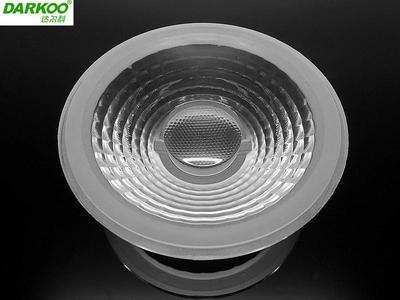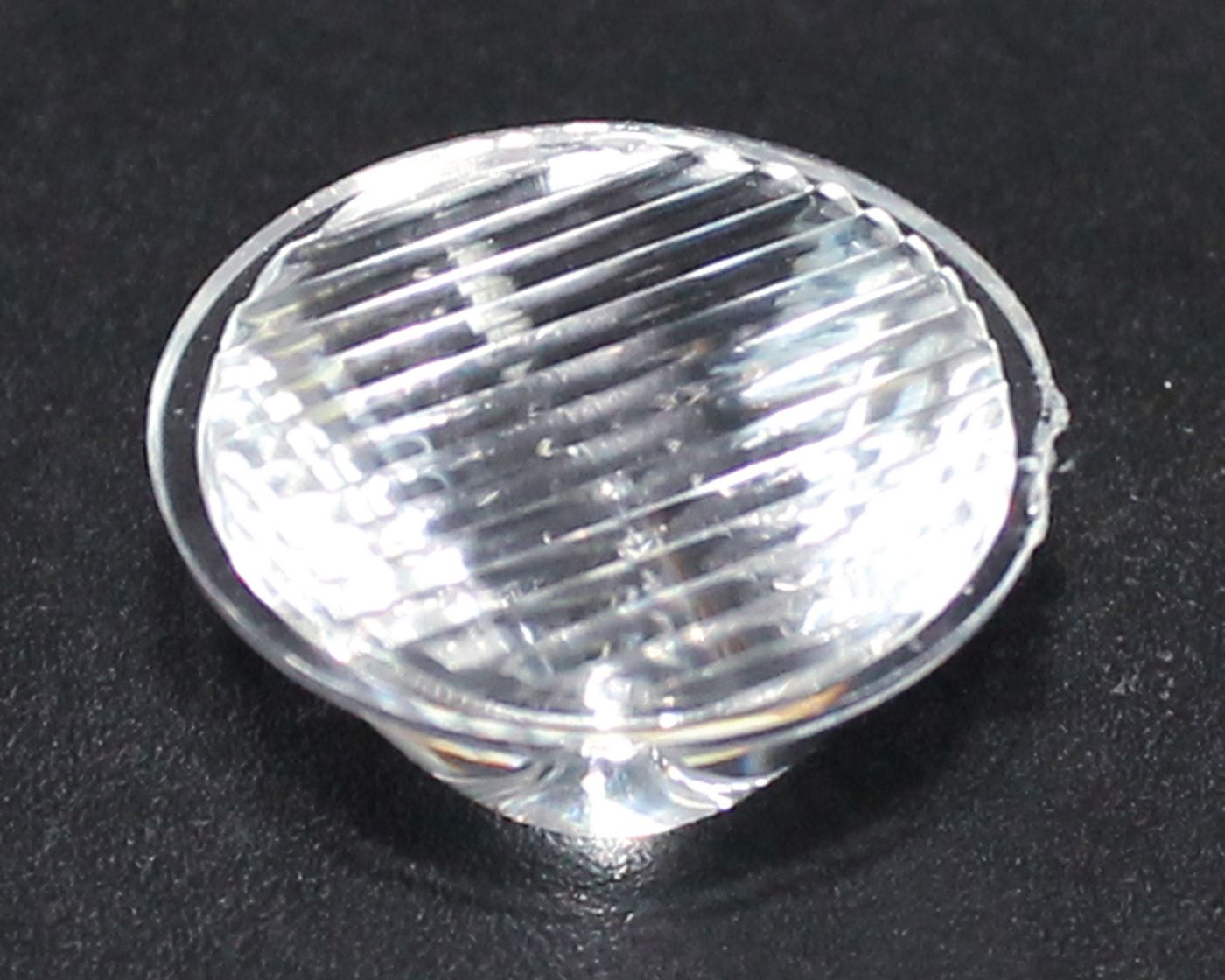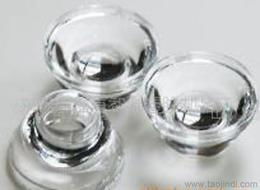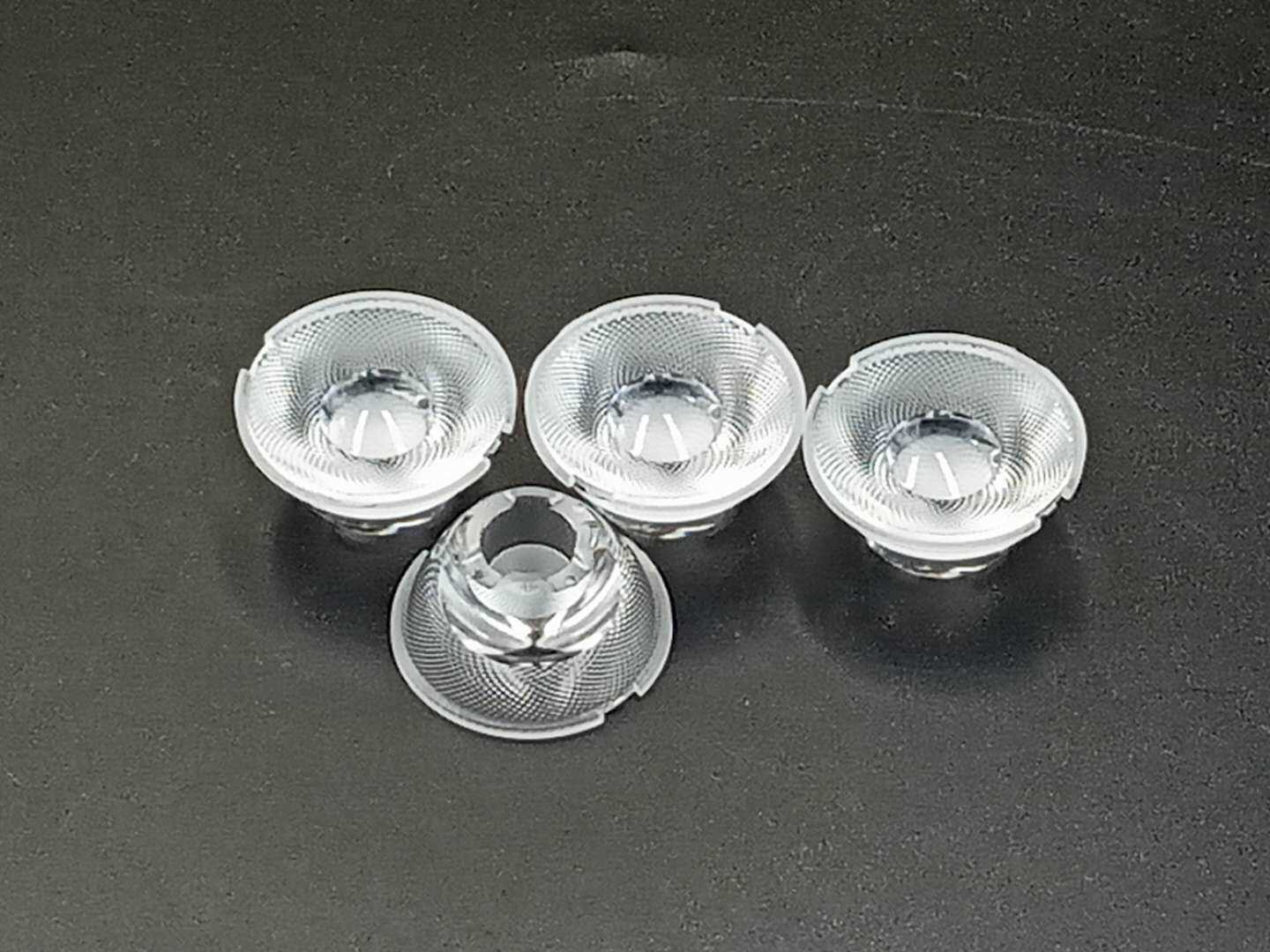
在LED照明技術(shù)日新月異的今天,一款優(yōu)秀的光學(xué)透鏡對(duì)于燈具的整體性能表現(xiàn)至關(guān)重要。備受市場(chǎng)矚目的深防眩光透鏡新款LED星系列3518透鏡24度二代,以其卓越的聚光性能與升級(jí)的防眩光設(shè)計(jì),迅速成為行業(yè)內(nèi)的爆款產(chǎn)品,并以其極具競(jìng)爭(zhēng)力的批發(fā)特價(jià),為渠道商和工程應(yīng)用帶來(lái)了新的價(jià)值選擇。
一、 核心技術(shù)亮點(diǎn):深防眩光與精準(zhǔn)聚光
- 革命性防眩光設(shè)計(jì):傳統(tǒng)的LED燈具在提供高亮度照明的往往伴隨著刺眼的眩光問(wèn)題,影響視覺(jué)舒適度,甚至可能造成安全隱患。新款“星系列3518”透鏡采用了深度防眩光光學(xué)結(jié)構(gòu),通過(guò)精密的光線(xiàn)控制和漫射處理,有效削減了直接眩光和反射眩光,使出光更加柔和、均勻。這不僅大幅提升了照明質(zhì)量,符合現(xiàn)代健康照明理念,也使其特別適用于商場(chǎng)、博物館、高端展廳、辦公場(chǎng)所以及需要長(zhǎng)時(shí)間注視的作業(yè)環(huán)境。
- 24度精準(zhǔn)光束角:光束角是衡量透鏡聚光能力的關(guān)鍵指標(biāo)。24度的窄光束角設(shè)計(jì),意味著光線(xiàn)能夠被高度集中,形成明亮、清晰的光斑,中心照度極高。這使得該透鏡非常適合用于重點(diǎn)照明、局部強(qiáng)調(diào)照明以及需要遠(yuǎn)距離投光的場(chǎng)景,如店鋪商品展示、建筑立面照明、戶(hù)外景觀亮化等,能夠精準(zhǔn)地勾勒目標(biāo),凸顯被照物體的細(xì)節(jié)與質(zhì)感。
- “二代”全面升級(jí):作為“二代”產(chǎn)品,它在初代基礎(chǔ)上進(jìn)行了全方位的優(yōu)化。材料上可能采用了光學(xué)級(jí)PMMA或PC,具備更高的透光率、更強(qiáng)的抗紫外線(xiàn)能力和更穩(wěn)定的物理化學(xué)性能,確保光效輸出持久穩(wěn)定。結(jié)構(gòu)設(shè)計(jì)也更為精巧,與主流LED光源(如3518規(guī)格的LED芯片)匹配度更高,安裝便捷,光損更小,光斑過(guò)渡更自然。
二、 應(yīng)用場(chǎng)景廣泛,市場(chǎng)反響熱烈
憑借深防眩光和強(qiáng)聚光兩大核心優(yōu)勢(shì),新款3518透鏡迅速在多個(gè)領(lǐng)域得到應(yīng)用,成為名副其實(shí)的“爆款”。在商業(yè)照明領(lǐng)域,它是打造高端店鋪氛圍、突出商品陳列的利器;在戶(hù)外照明中,它能實(shí)現(xiàn)遠(yuǎn)距離、高精度的投光效果;在工業(yè)照明中,其舒適的防眩光特性有助于保護(hù)作業(yè)者視力。市場(chǎng)反饋顯示,使用該透鏡的燈具在光效、視覺(jué)體驗(yàn)和使用壽命上均表現(xiàn)優(yōu)異,獲得了終端用戶(hù)和工程商的一致好評(píng)。
三、 特價(jià)批發(fā):賦能渠道,共享價(jià)值
目前,該款爆款透鏡正以極具吸引力的“特價(jià)批發(fā)”策略推向市場(chǎng)。對(duì)于燈具生產(chǎn)商、組裝廠(chǎng)、大型工程項(xiàng)目采購(gòu)商以及經(jīng)銷(xiāo)商而言,這無(wú)疑是一個(gè)降本增效的絕佳機(jī)會(huì)。批量采購(gòu)不僅能顯著降低單件產(chǎn)品的成本,提升成品燈具的市場(chǎng)競(jìng)爭(zhēng)力,還能保證供應(yīng)鏈的穩(wěn)定與貨源的充足。廠(chǎng)家通過(guò)讓利批發(fā),旨在快速擴(kuò)大市場(chǎng)占有率,與合作伙伴共享技術(shù)革新帶來(lái)的紅利,共同推動(dòng)高品質(zhì)LED照明解決方案的普及。
###
深防眩光透鏡新款LED星系列3518透鏡24度二代,不僅僅是一個(gè)光學(xué)部件,更是高品質(zhì)照明解決方案的核心要素。它將先進(jìn)的防眩光技術(shù)與精準(zhǔn)的聚光控制完美結(jié)合,以“二代”升級(jí)的品質(zhì)和“特價(jià)批發(fā)”的誠(chéng)意,為整個(gè)LED照明產(chǎn)業(yè)鏈注入了強(qiáng)勁動(dòng)力。對(duì)于尋求產(chǎn)品差異化、提升照明項(xiàng)目品質(zhì)的業(yè)界同仁來(lái)說(shuō),抓住此次爆款特批的機(jī)遇,無(wú)疑是搶占市場(chǎng)先機(jī)的明智之舉。